
QGIS Print Composer#
Hier wird der QGIS Print Composer erläutert. Er ist das zentrale Tool in QGIS, um Karten zu erstellen.
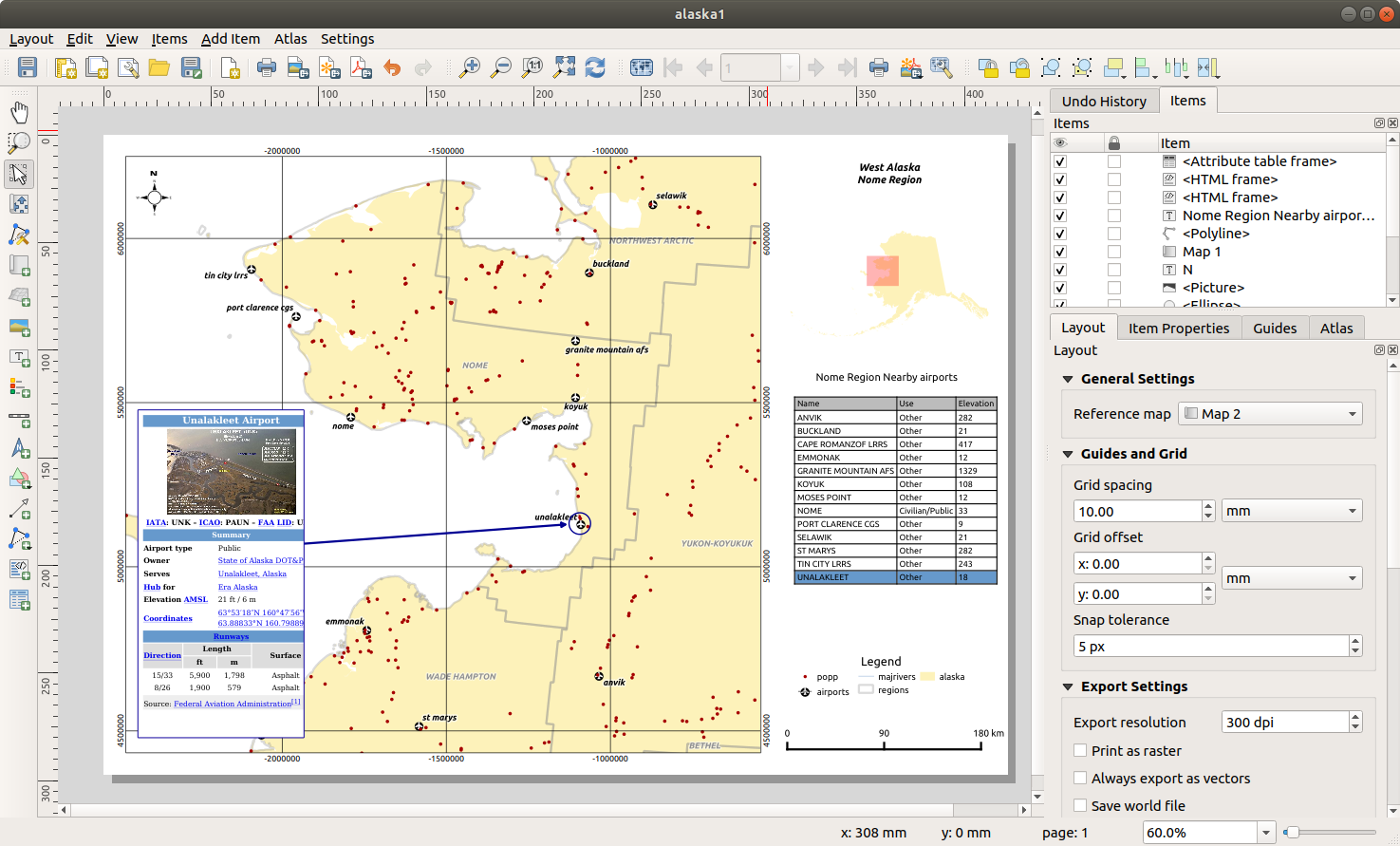
Quelle: QGIS Dokumentation#
Kartengestaltung#
Bei der Erstellung von Karten empfiehlt es sich grundsätzlich häufig zu speichern.
Druckzusammenstellung#
Print Layout erstellen#
Seitenformat einstellen#
Karte#
Die Karte ist das zentrale Element der Druckzusammenstellung.
Karten-Feld hinzufügen#
Für den Fall, dass mehrere Kartenblätter in einem Drucklayout zu sehen sein sollen, empfiehlt sich folgendes Vorgehen:
In QGIS die Ansicht so modifizieren, wie es für Kartenblatt 1 gewünscht ist (Layer ein-/ausblenden, etc.).
In der Druckansicht über die Liste der Elemente (oben rechts) Kartenblatt 1 auswählen.
In den Elementeigenschaften oben rechts auf Vorschau aktualisieren klicken.
In den Elementeigenschaften unter der Kategorie Layer die Haken bei Layer sperren und Layerstile sperren setzen, damit sich beim weiteren Modifizieren keine Änderungen in Kartenblatt 1 mehr ergeben.
Analog die Schritte für jedes Kartenblatt wiederholen.
Maßstab einstellen#
Kartenrahmen gestalten / Grid hinzufügen#
Achtet hier darauf das richtige Koordinatensystem zu wählen
Auch die Einheiten sind hier wichtig, in der Regel möchtet ihr ein Grid in den Einheiten der Projektion (Map Units) erstellen, Centimeters bezieht sich auf die Größe eures Kartenblattes und sagt nicht über die Lage der Daten aus
Schaut hier auch nochmal in diese Issue falls euer Grid nicht korrekt angezeigt wird.
Fehler beim Einfügen des Grids können außerdem auftreten, wenn vorher falsch umprojeziert wurde, siehe Projektionen.
Übersichtskarte / 2. Kartenfeld#
setzt den Haken bei “Lock Layers” wenn ihr unterschiedliche Layer für eure Karten anzeigen möchtet
setzt den Haken bei “Lock Styles for Layers”, wenn ihr z.B. das gleiche Layer aber mit unterschiedlicher Signatur darstellen wollt.
Weitere Kartenelemente#
Titel und Textfelder#
Legende#
Maßstabsbalken#
Nordpfeil / Bilder hinzufügen#
Die fertige Karte exportieren#

qgis_exported_map#
Hinweis: Es lohnt sich immer die exportierte Karte nach dem Exportieren und vor der Abgabe noch einmal anzusehen. Dabei können zum Beispiel Fehler in der Rechtschreibung, oder etwa auch eine falsche Maßeinheit im Maßstabsbalken auffallen. Es kann jedoch auch in seltenen Fällen vorkommen, dass Kartenelemente beim Exportiervorgang verrutschen, oder ungewollte Artefakte, wie zum Beispiel kleinere Striche, auftauchen. In der letzteren Situation liegt oft kein Fehler beim Bearbeiter, sondern im System vor. Um die falsche Darstellung zu beheben, hilft oft nur erneutes Exportieren oder das Erstellen eines neuen Drucklayouts (am besten durch ein Transferieren der ursprünglichen Zusammenstellung durch sukzessives STRG + V).
Weitere Ressourcen#
Erinnerung zu den Richtlinien der Kartengestaltung#
Ein Videotutorial-Reihe zur Nutzung des QGIS Print Composer